2026-02-03
飞牛nas虚拟机安装ubuntu
飞牛OS(fnOS)内置了强大的虚拟机功能,可以轻松部署各种操作系统。本教程将总结如何在飞牛OS上一步步安装 Ubuntu 24.04.3 LTS 版本,拓展你的NAS生产力。
第一阶段:准备工作
- 下载镜像
- 前往 Ubuntu 官网下载 Desktop(桌面版) 镜像文件。
- 推荐下载 24.04.3 LTS 版本,这是一个长期支持版本,通常提供 5 年的技术支持。
- 上传镜像
- 将下载好的
.iso镜像文件上传到飞牛OS的存储空间中,以便后续调用。
- 将下载好的
第二阶段:创建与配置虚拟机
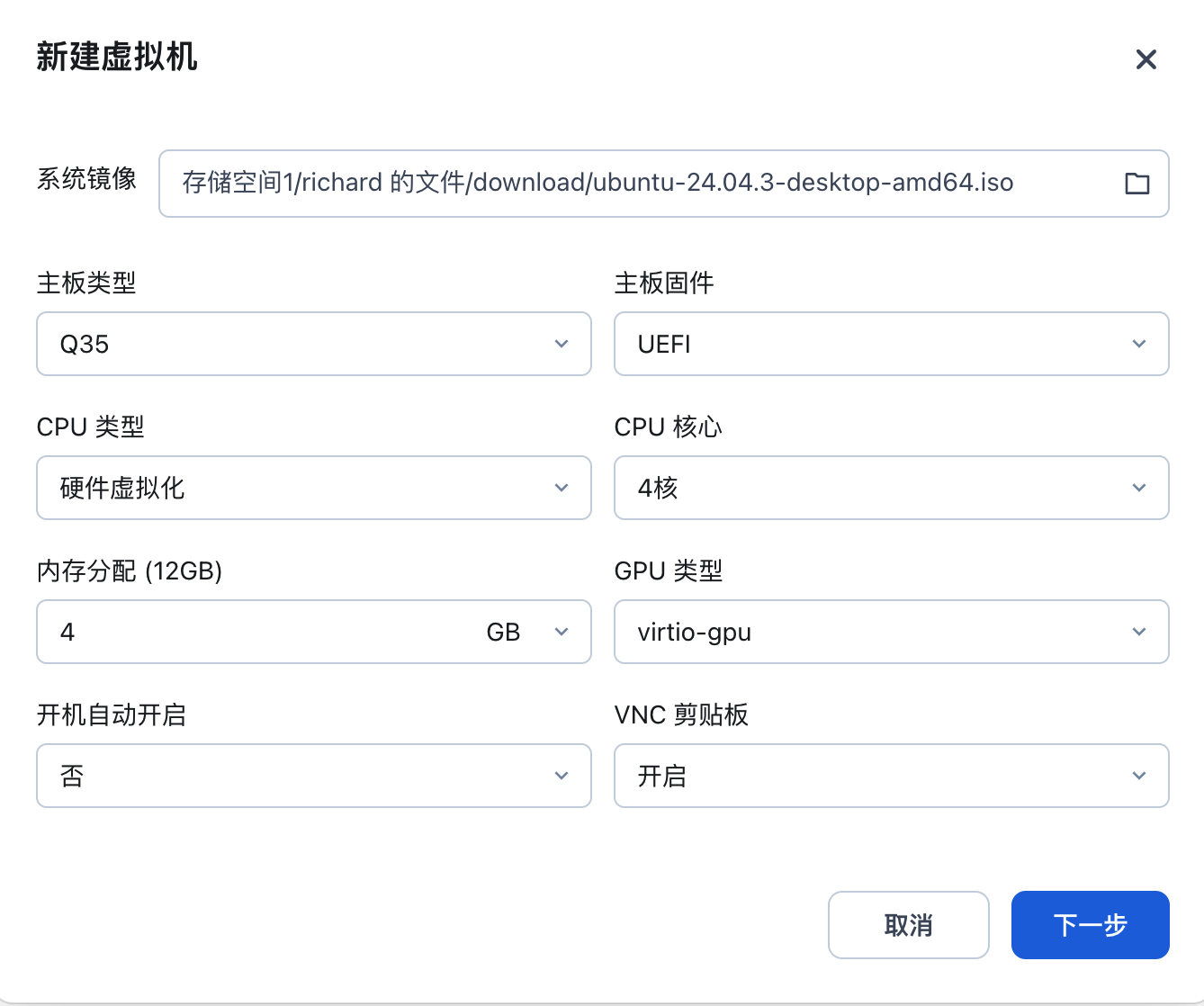
进入飞牛OS的虚拟机应用,点击“创建虚拟机”,按照以下参数进行配置:
- 基础信息:
- 名称:自定义(例如 Ubuntu2025)。
- 操作系统:选择 Linux。
- 版本:选择 6.x。
- 核心硬件配置(关键步骤):
- 主板类型:选择 Q35。
- 固件:选择 UEFI。
- CPU与内存:根据你的硬件情况分配。注意 Ubuntu 的最低系统要求是 4GB 以上内存。
- GPU类型:选择 VirtIO-GPU。
- 加载镜像:
- 在系统镜像选项中,选择刚才上传的 Ubuntu ISO 文件。
- 存储与网络:
- 硬盘大小:Ubuntu 最低要求 25GB,建议设置为 50GB 或更大。
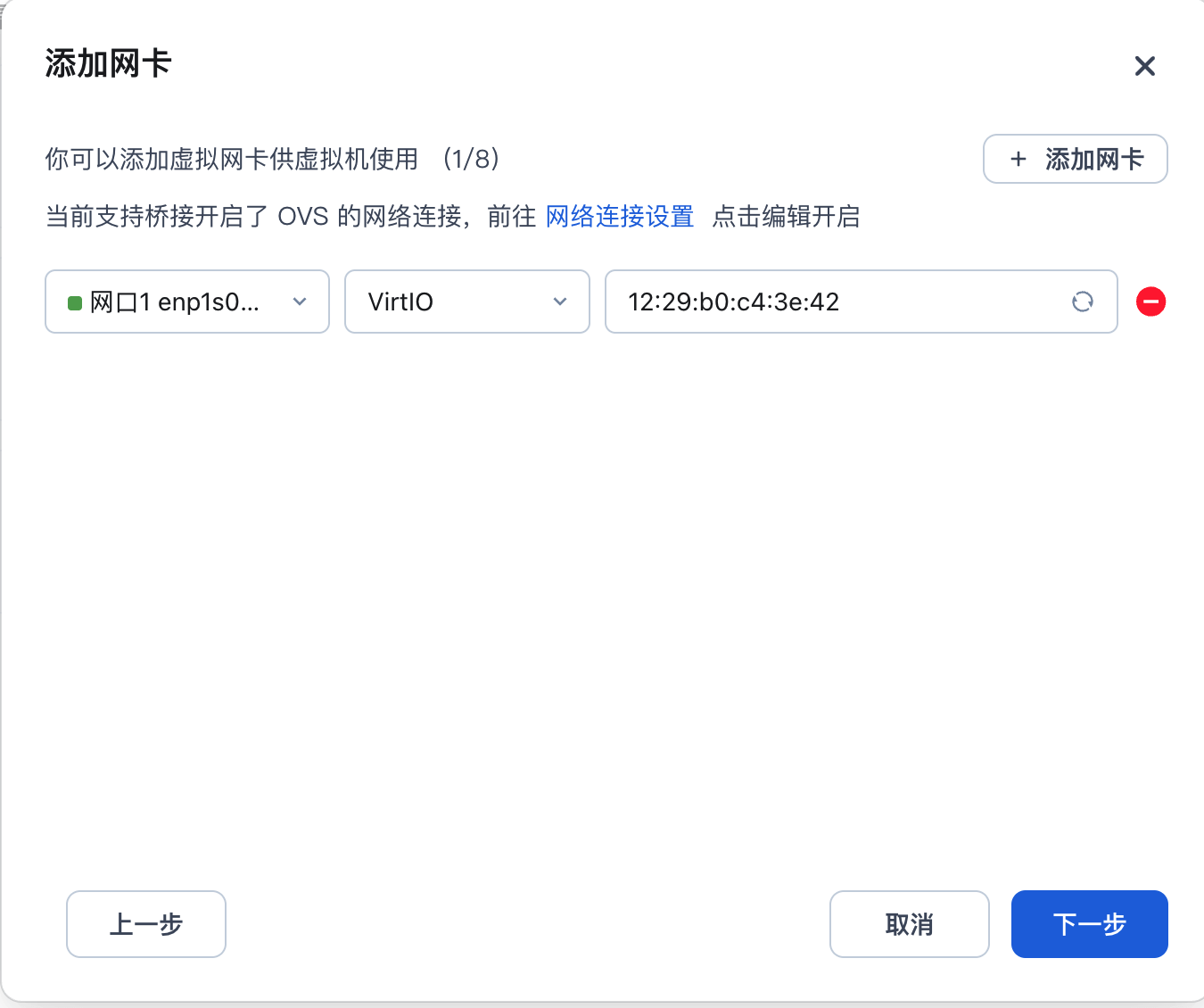
- 网络:点击添加网卡,保持默认类型即可。
配置完成后,点击“下一步”直到完成创建。注意: Linux 系统无需像 Windows 那样单独加载驱动。
虚拟机配置:
网卡配置
第三阶段:系统安装向导
- 启动与连接
- 点击电源按钮启动虚拟机,使用 VNC 连接进入画面。
- 初始化设置
- 语言:选择“简体中文”。
- 键盘布局:保持默认。
- 网络:选择有线连接。
- 更新选项:选择“不是现在更新系统”或“跳过”。
- 安装类型
- 选择 安装 Ubuntu(全新安装),点击下一步。
- 选择 交互式安装。
- 应用集合:保持默认集合。
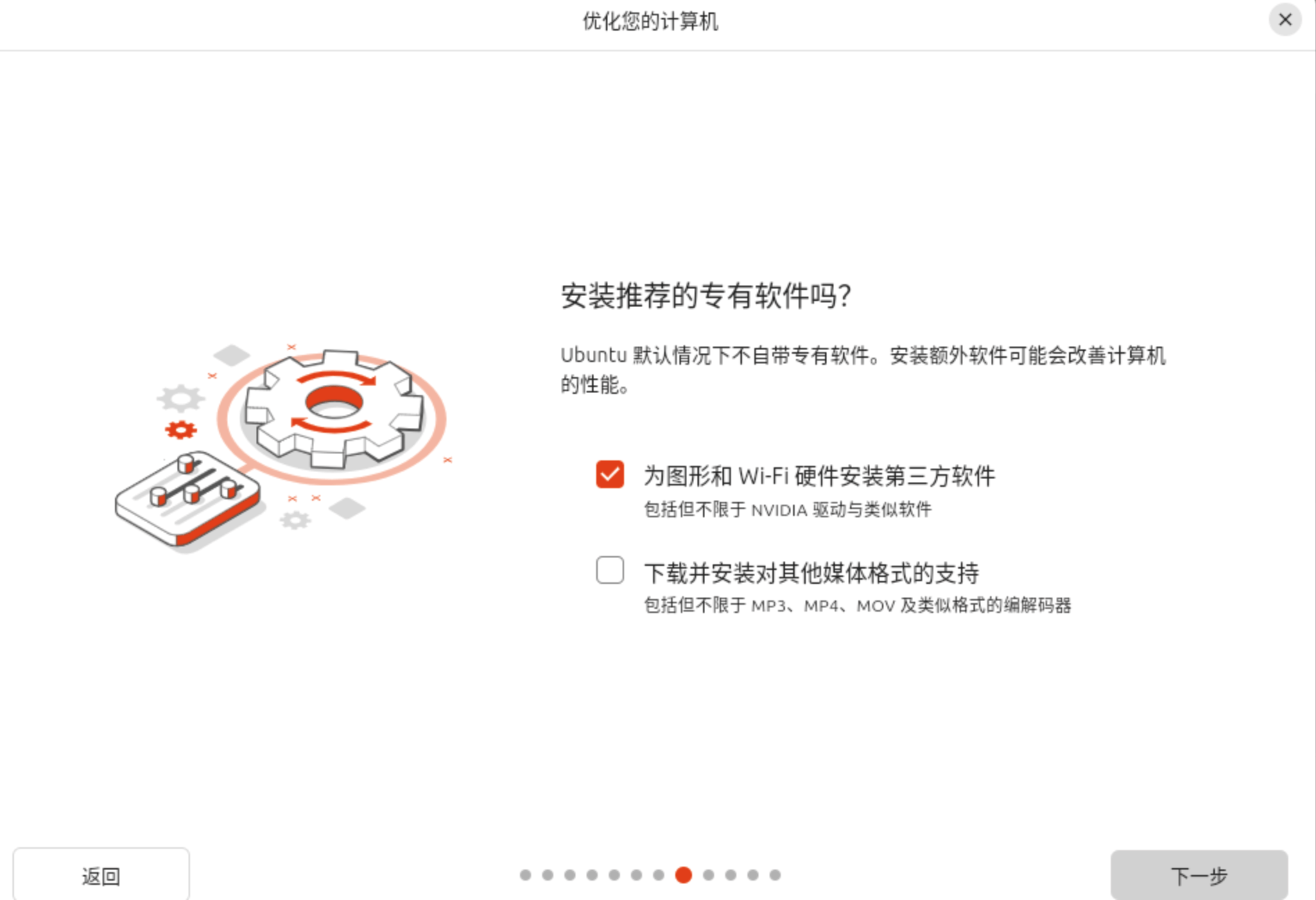
- 专用软件:可根据需求勾选“为图形或WiFi硬件安装第三方软件”。
- 磁盘与账户
- 选择 擦除磁盘并安装 Ubuntu。
- 设置系统的 用户名和密码。
点击“安装”后耐心等待,安装完成后系统会弹出提示,此时点击 立即重启。
安装过程注意:
第四阶段:首次进入与激活
重启后输入密码登录系统。你会看到 Ubuntu 漂亮的 UI 界面,操作方式类似 macOS。
- Ubuntu Pro:系统可能会提示激活 Ubuntu Pro 版本(个人用户免费支持 5 台机器,安全更新可支持到 2034 年)。你可以根据提示激活,也可以选择 跳过。
- 数据分享:通常选择“不分享系统数据”。
⚠️ 重要避坑指南
在配置虚拟机时,主板类型和固件的选择至关重要。
- 兼容性警告:部分操作系统对主板和固件有特定的兼容性要求。如果调整不当(例如在旧硬件上错误使用了 BIOS 固件配合 i440FX 主板),可能会导致引导失败。
- 无法后期修改:主板类型和固件在虚拟机创建后无法修改。视频作者实测在旧笔记本上运行飞牛OS时,将其设置为 主板 Q35 + 固件 UEFI 能够成功引导。建议优先按照此默认推荐配置进行操作。