Parallels Desktop:给 Windows 虚拟机配置桥接上网
Parallels 默认给 Windows VM 用 Shared Network(NAT 模式):能上网,但从局域网看 VM 隐身。桥接(Bridged) 模式把虚拟网卡直接绑到你 Mac 的物理网卡上,让 VM 像局域网里的一台独立物理主机一样出现。改三个设置,30 秒搞定。
什么时候需要桥接(什么时候不用)
用桥接的场景:
- 局域网里另一台设备要主动连 VM(比如同事的 Windows 通过 IP 远程桌面连进你 Mac 上的 VM)
- VM 跑的服务需要被局域网发现(SMB 文件共享、Jenkins、HTTP 服务、打印机共享)
- VM 需要在 P2P / 多播协议下被发现(mDNS、Bonjour)
- 你想用 Mac 自己的防火墙规则管 VM 的网络(VM 直接暴露在路由器下)
- 跑渗透测试 / 网络实验时,VM 看起来像一台独立机器
用默认的 NAT 模式就够了:
- VM 只是用来跑 IDE、Office、Photoshop,不需要局域网其他设备找它
- 想用最少配置、不想管 IP 段
- Mac 的 Wi-Fi 经常切换(NAT 比桥接稳,桥接换 Wi-Fi 会断网)
配置步骤
重要:改网络配置前先关掉 VM。Parallels 不让在运行时改 Source。
1. 关闭虚拟机
控制中心(Control Center)里找到你的 Windows VM,右键 → 关机(不是暂停)。
2. 打开 Configure
VM 窗口在菜单栏显示时,操作 → Configure,或点窗口右上角的齿轮图标。
3. 切到 Hardware → Network,改 Source
- 顶部 tab 选 硬件(Hardware)
- 左侧列表选 网络(Network)
- 源(Source)下拉改成「默认适配器」——这就是桥接模式
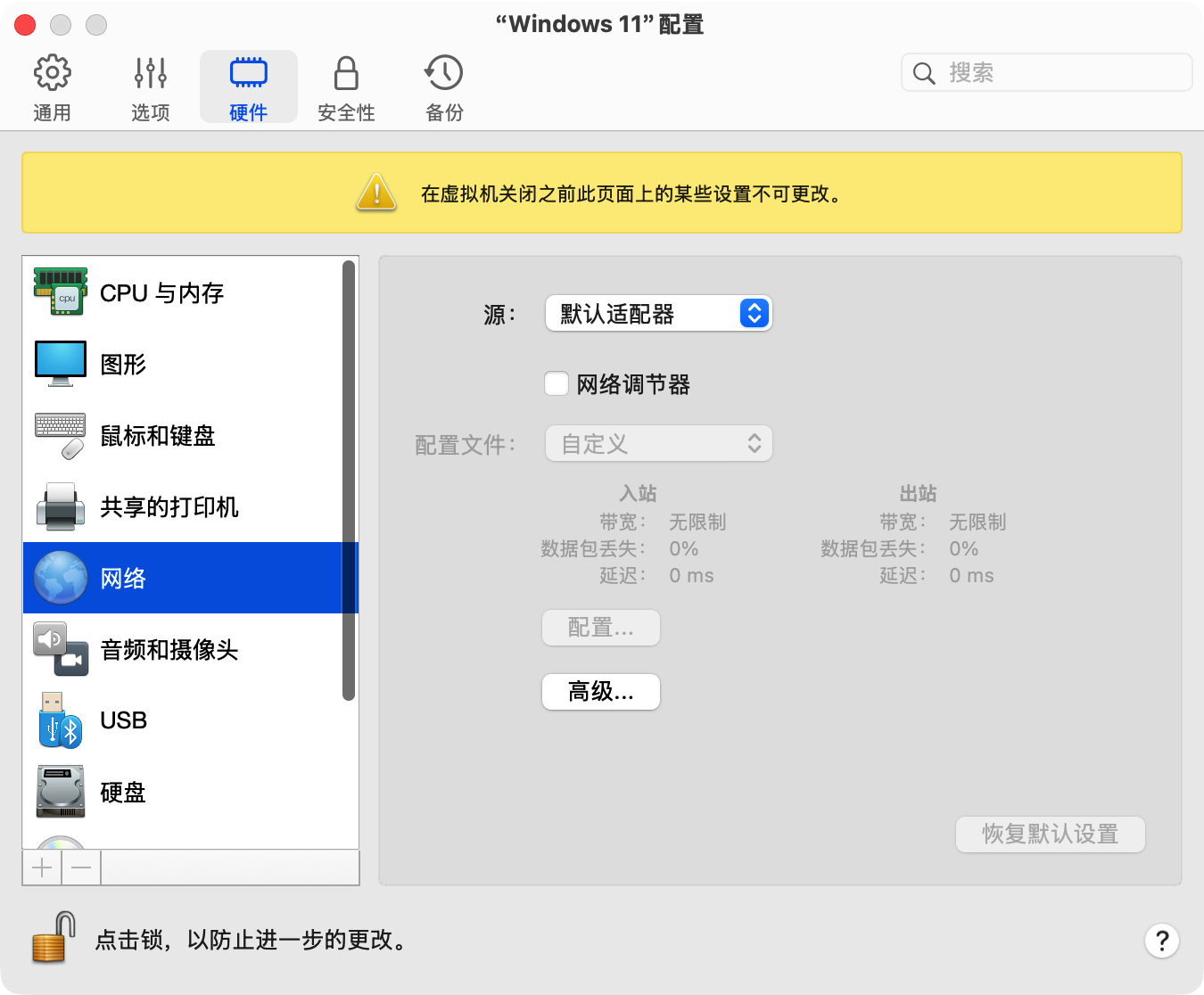
Parallels Configure → 硬件 → 网络 → 源 = 「默认适配器」。这一步就把虚拟网卡绑到了 Mac 当前正在用的物理网卡(Wi-Fi 或有线)。
Source 下拉三个选项的区别:
| 选项 | 行为 |
|---|---|
| 共享网络(默认) | NAT 模式,VM 隐身,只能出去不能被找 |
| 桥接网络 → 默认适配器 | 绑到 Mac 当前激活的网卡,VM 拿独立 IP ✅ |
| 桥接网络 → 选定适配器 | 手动指定某个网卡(多网卡场景才用,比如 Mac 同时有 Wi-Fi + 有线 + USB-C 网卡) |
普通一台 Mac 接一个 Wi-Fi 的情况下,「默认适配器」就够了。多网卡或特殊路由需求才选「选定适配器」。
4. 启动 VM,它会自动拿 IP
启动 VM,进 Windows。打开 PowerShell 或 cmd,跑:
ipconfig你应该看到类似:
以太网适配器 以太网:
   IPv4 地址 . . . . . . . . . . . . : 192.168.1.137
   子网掩码  . . . . . . . . . . . . : 255.255.255.0
   默认网关. . . . . . . . . . . . . . : 192.168.1.1
关键检查:
- IP 跟你 Mac 的 IP 在同一个网段(
192.168.1.x同192.168.1.x) - 默认网关跟 Mac 的网关一样(一般是路由器 IP)
如果 IP 显示成 169.254.x.x(APIPA 地址),说明 VM 没拿到 DHCP。回 §5 排查。
5. 从 Mac / 局域网验证
Mac 终端跑:
ping -c 3 192.168.1.137   # 用你 VM 拿到的 IP
arp -a | grep 192.168.1.137   # 确认 ARP 表里有它
或者在 Mac Finder → 网络(Network)里,看 Windows VM 是不是出现在 Bonjour 列表里(mDNS 默认开,VM 名字形如 WINDOWS-XXXXXX)。
5 个最常见的坑
① VM 拿到 169.254.x.x(APIPA 地址)
原因:VM 内部 IPv4 还是 NAT 模式没切换过来,或者 DHCP 请求被路由器挡了。
修:
- Windows 端:
ncpa.cpl打开网络连接 → Ethernet 属性 → IPv4 → 确认是自动获得 IP 地址(DHCP) - 关 VM → Configure → Network → Source 再切一次(默认适配器 → 选定适配器 → 默认适配器),相当于 toggle 一下
- 路由器管理界面看 DHCP 客户端列表有没有 VM 的 MAC
② 同一网段但 Mac ping 不通 VM
原因:Mac 防火墙(macOS Application Firewall 或 Little Snitch 等)拦截了入站。
修:
- 系统设置 → 网络 → 防火墙 → 允许 VM 的连接
- 或者临时关防火墙验证:
sudo /usr/libexec/ApplicationFirewall/socketfilterfw --setglobalstate off(生产环境别关)
③ 改完 Source 启动后 Parallels 报 "Failed to configure network"
原因:Mac 的物理网卡此时被 VPN / 公司网络管理 agent / 安全软件锁住了。
修:
- 断 VPN 重试
- 检查
/var/log/parallels.log找具体错(log show --predicate 'process == "prl_naptd"' --last 5m) - 重启 Mac 的网络栈试试:
sudo ifconfig en0 down && sudo ifconfig en0 up(或者重启 Mac 更快)
④ Parallels Tools 没装 → 网络适配器识别不到
症状:Windows 设备管理器里看不到 Parallels 的网络适配器。
修:VM 启动后,Parallels 菜单 → 操作 → 安装 Parallels Tools(或在 VM 第一次启动时的顶部提示条里点 Install)。Tools 装完重启 VM。
⑤ Wi-Fi 切换后 VM 断网
原因:桥接模式下 VM 直接连物理网卡,Wi-Fi 切换会断开。
修:
- 让 Mac 固定在一个网络(办公室 Wi-Fi,别来回切)
- 或者回 NAT 模式(牺牲可发现性换稳定性)
切回 NAT 模式
万一你后悔了:
- 关 VM
- Configure → Hardware → Network
- Source 改回「共享网络」
10 秒切回。VM 内部 IP 也会自动变回 10.211.55.x 那一段(Parallels NAT 子网)。
提醒
- DHCP 池:你的路由器要给 VM 分配独立 IP。如果 DHCP 池快满了(一般 254 个地址),VM 拿不到 IP 也会卡 169.254
- 端口冲突:VM 在桥接模式下和 Mac 是平等的局域网设备,它们各自的服务端口要分别考虑(比如 Mac 跑 8080,VM 也能跑 8080,没冲突因为 IP 不同)
- 静态 IP:如果想给 VM 固定 IP,在路由器上做 DHCP 静态分配(按 MAC 绑定),比在 Windows 里手动设更稳
- mDNS 跨网段:VM 拿到独立 IP 后,Mac 上 Finder 的"网络"里就能直接看到它了——这是最直观的"桥接成功"信号
配图来自你 Mac 上的 Parallels Desktop 真实配置(Hardware → Network → Source = 默认适配器)。