把 macOS Finder 用得更顺手 —— 高效文件管理定制指南
Finder 是 macOS 自带的核心应用,开箱即用但很朴素。几个小调整就能让它从「能用」变成「顺手」——这是我每台 Mac 都会做的七件事。
Finder 是 macOS 上用得最频繁的应用,但默认配置相当克制:能用,但谈不上高效。好消息是,它完全可以不借助任何第三方软件就被调教成你想要的工具。下面是我每装一台 Mac 都会做的七项设置。
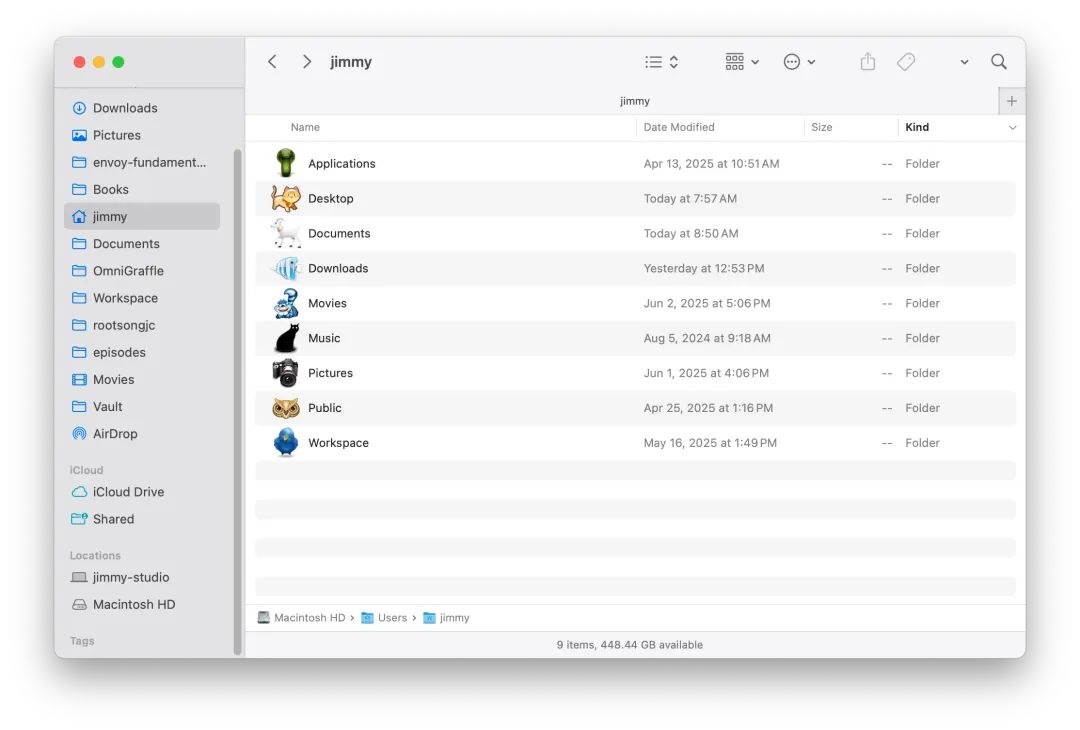
一个典型的 Finder 窗口:列表视图 + 侧边栏 + 路径栏 + 状态栏。
1. 打开路径栏和状态栏
Finder 默认隐藏了大量上下文信息。从菜单栏 显示 → 显示路径栏 和 显示状态栏,窗口底部就会出现当前完整路径和已选项数 / 磁盘剩余空间。路径栏还可以直接拖动文件到上级目录,操作非常顺手。
2. 让搜索默认只在当前文件夹进行
Finder 默认全盘搜索,结果常常跑偏。打开 Finder → 设置 → 高级,把"执行搜索时"改为搜索当前文件夹。需要全局搜索时手动切回即可——这点额外点击换来日常搜索速度大幅提升。
3. 精简并定制侧边栏
侧边栏默认项目太多。在 Finder → 设置 → 侧边栏 里把不常用的(比如 iCloud、标签、最近)关掉,然后把每天都会访问的文件夹(项目、截图、按年归档的下载)直接拖进侧边栏。侧边栏应该是一组个人快捷入口,不是博物馆。
4. 自定义工具栏
右键工具栏选自定工具栏,把真正常用的按钮(新建文件夹、排序、弹出、Airdrop、路径)拖上去,把其余都拖出去。绝大多数操作右键菜单就能完成,工具栏上只需要留你每天会点三四次的那几个。
5. 把列表视图设为默认
列表视图是最高效的 Finder 视图,没有之一。显示 → 列表方式显示(Cmd+2)下,你可以按任意列排序,一眼看到文件大小和修改日期,折叠子目录用左侧的小三角。再配合显示 → 显示预览,右侧就是 Quick Look——图片、PDF、甚至 mp4 都不用打开就能预览。
6. 用 Finder 标签页
Finder 有类似浏览器的标签页,但很多人不知道。打开 Finder → 设置 → 通用,把"在标签页中打开文件夹"设为始终。之后 Cmd+T 新建标签页,可以把文件夹在标签之间拖来拖去。如果你的鼠标有侧键,把侧键绑定到"下一个标签页",体验会立刻现代化。
7. 用好自带的批量重命名
选中一批文件,右键选给 N 个项目重命名…。对话框顶部有一个下拉,提供三种模式:替换文本(查找 + 替换)、添加文本(前后缀)、格式(计数器、日期)。预览列会先展示改名后的结果,再点 Rename 才真正生效。
绝大多数照片整理、文档归档、截图批量改名场景,这一套内置功能就够用了——我之前专门为批量重命名下载过第三方 app,后来发现完全是多此一举。
当内置功能不够用
上面七项覆盖了大约 90% 的 Finder 日常使用。剩下 10% 的重度场景,有两个工具值得认识:
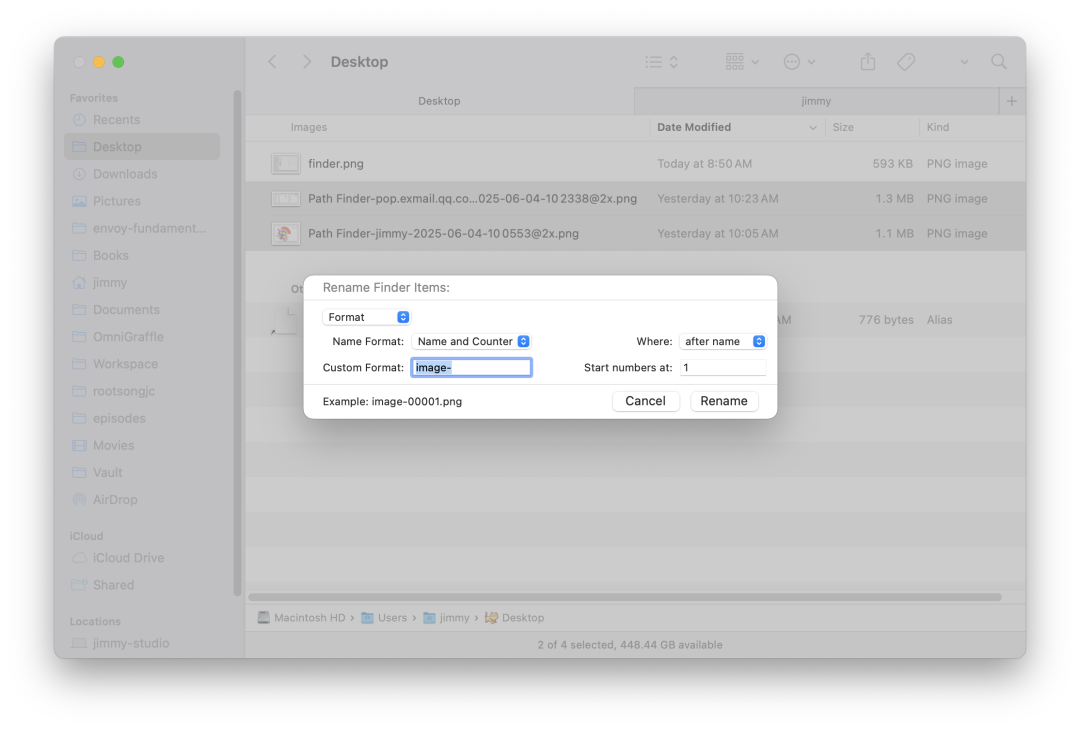
Path Finder 8 的批量重命名 sheet:Name + Counter 加自定义前缀。Finder 自带的没这么复杂——但如果你需要规则、正则或元数据令牌,这种工具才有。
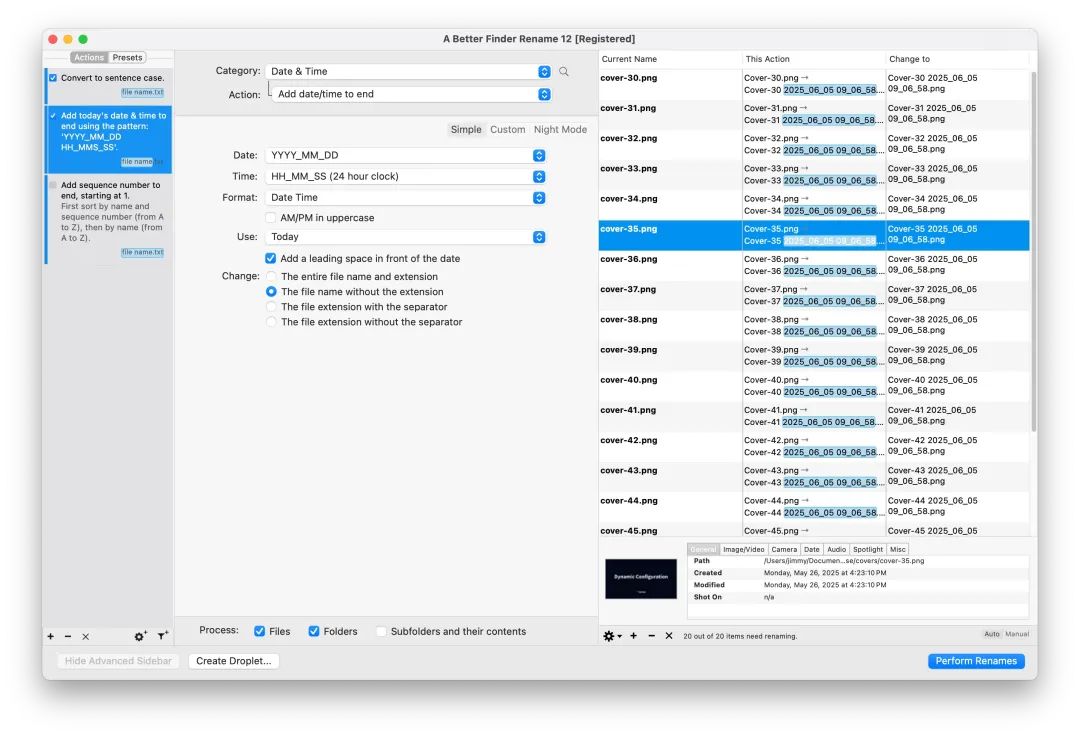
A Better Finder Rename 12 —— 多步骤重命名流水线、正则、EXIF/ID3 元数据、保存预设。比 Finder 自带的重得多,但如果你每周要重命名成百上千个文件,它一天就能回本。
- A Better Finder Rename —— 多步骤重命名流水线、正则、EXIF/ID3 元数据标签、保存预设。每周要重命名成百上千个文件的话,一天就能回本。
- Path Finder 8 —— 完整的 Finder 替代品。双栏浏览、内置终端和 git、十六进制查看器、Drop Stack。如果你一直想要双栏模式(像 Norton Commander 那种),就是它。
选哪个,看你最重的工作流是什么。别两个都装——Finder 加上面的七项调整,已经比大多数人用得更顺手了。
本文受博客园 ljbguanli 的同名文章(2025)启发,截图同样来自该文。